

Bạn là sinh viên, người làm văn phòng với niềm đam mê âm nhạc cháy bỏng và muốn bắt đầu hành trình sản xuất âm nhạc của riêng mình? Bắt đầu có thể sẽ hơi choáng ngợp, nhưng với hướng dẫn cài đặt FL Studio chi tiết qua 5 bước sau đây, bạn sẽ cài đặt thành công ngay từ lần đầu tiên. Bài viết này sẽ cung cấp mọi thông tin bạn cần, từ kiểm tra cấu hình máy tính đến cách kích hoạt bản quyền vĩnh viễn, giúp bạn sẵn sàng biến những ý tưởng âm nhạc thành hiện thực.
Để bắt đầu hành trình làm nhạc EDM, phối khí hay thu âm, việc đầu tiên và quan trọng nhất là cài đặt thành công phần mềm làm nhạc của bạn. Dưới đây là quy trình 5 bước đơn giản để bạn có thể tự mình thực hiện cài đặt phần mềm FL Studio một cách nhanh chóng và chính xác nhất.
Trước khi tải về, bạn cần đảm bảo máy tính của mình đáp ứng yêu cầu hệ thống để phần mềm hoạt động mượt mà.
Trả lời nhanh: Để cài đặt FL Studio 21, máy tính của bạn cần tối thiểu Windows 8.1/10/11 hoặc macOS 10.13.6, 4GB RAM và 4GB dung lượng ổ cứng trống.
Việc kiểm tra cấu hình tối thiểu để chạy FL Studio là vô cùng quan trọng để tránh tình trạng giật, lag trong quá trình sản xuất âm nhạc, đặc biệt là khi dự án của bạn có nhiều track và hiệu ứng âm thanh phức tạp.
Dưới đây là bảng so sánh cấu hình tối thiểu và cấu hình đề nghị từ hãng phát triển Image-Line cập nhật đến tháng 3 2026:
| Yếu Tố | Cấu Hình Tối Thiểu | Cấu Hình Đề Nghị (Để làm việc mượt mà) |
| Hệ điều hành | Windows 8.1, 10, 11 hoặc mới hơn | Windows 10/11 (64-bit) hoặc macOS Mojave trở lên |
| Bộ xử lý (CPU) | Intel và AMD. Hỗ trợ ARM | CPU đa nhân tốc độ cao |
| RAM | 4 GB | 8 GB hoặc cao hơn |
| Dung lượng trống | 4 GB | 10 GB hoặc nhiều hơn (cho VST Plugin và sample) |
Lưu ý: Mặc dù FL Studio có thể chạy trên cấu hình tối thiểu, nhưng để có trải nghiệm tốt nhất khi sử dụng nhiều nhạc cụ ảo (Virtual Instruments) và VST Plugin, chúng tôi tại ToolsClick khuyên bạn nên hướng tới cấu hình đề nghị.
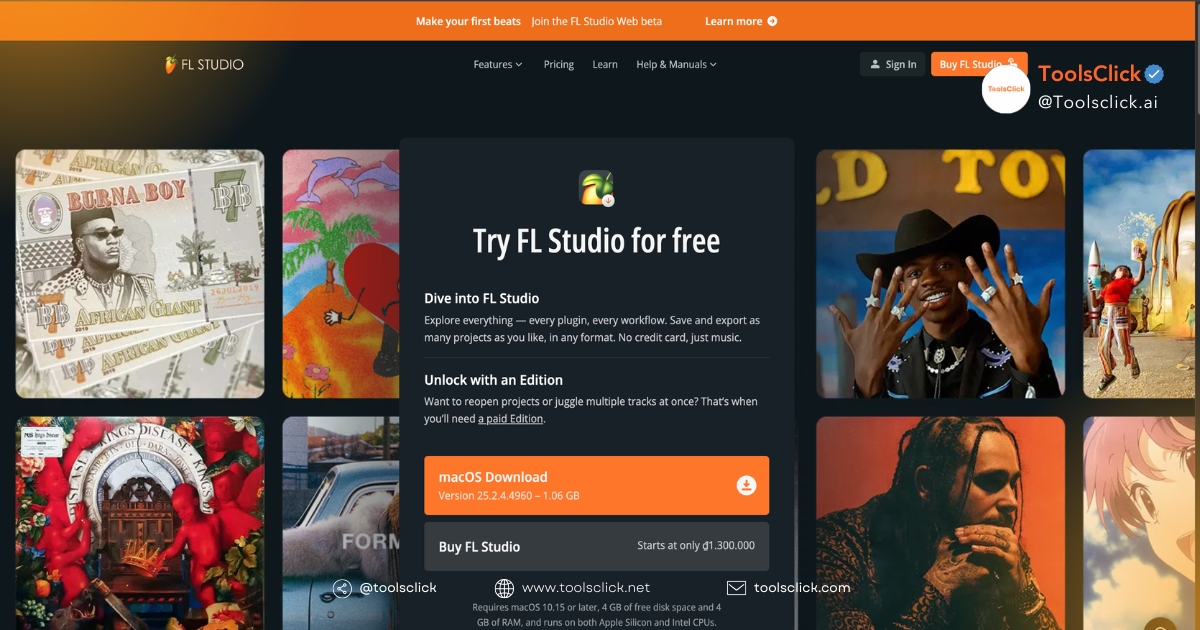
Để đảm bảo an toàn và nhận được phiên bản mới nhất, bạn chỉ nên tải bộ cài từ nguồn chính thống.
Trả lời nhanh: Bạn phải luôn tải và cài đặt FL Studio miễn phí (bản dùng thử) hoặc bản trả phí trực tiếp từ trang chủ của Image-Line để tránh virus và mã độc.
Việc tìm kiếm các bản “tải FL Studio full crack” trên mạng có thể hấp dẫn, nhưng nó tiềm ẩn nguy cơ bảo mật cực lớn cho máy tính của bạn. Hãy làm theo các bước sau để tải bộ cài an toàn:
Bằng cách này, bạn đảm bảo rằng mình đang sử dụng phiên bản sạch, mới nhất và không bị can thiệp bởi bên thứ ba.
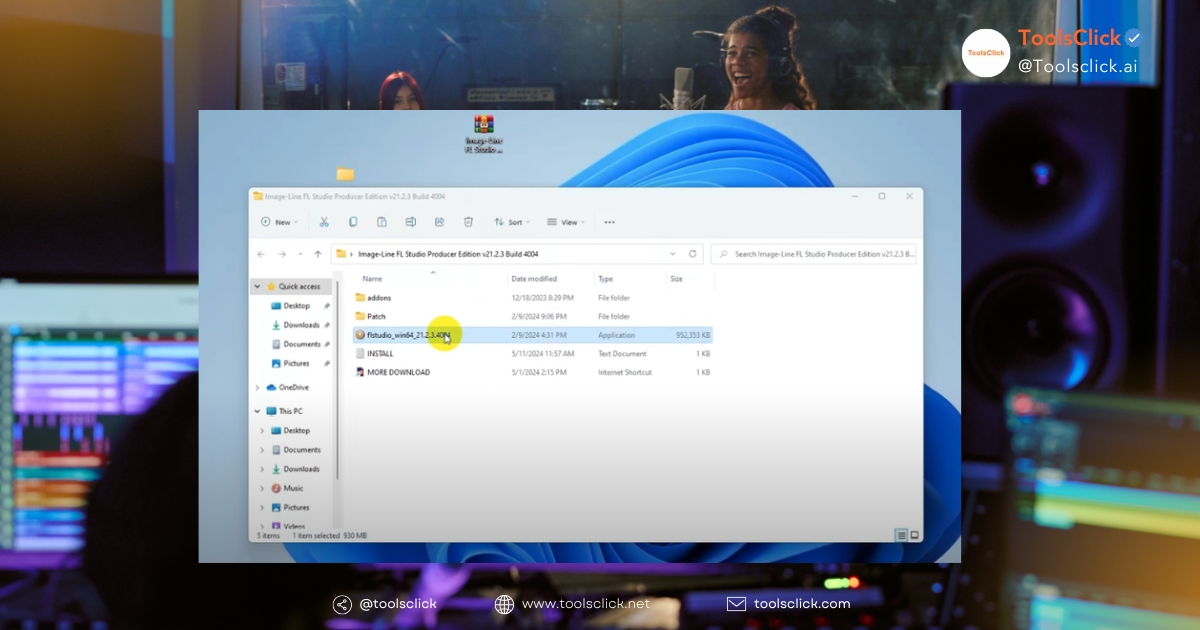
Sau khi đã tải về bộ cài, quá trình cài đặt rất đơn giản và trực quan.
Trả lời nhanh: Bạn chỉ cần mở file cài đặt đã tải về, sau đó làm theo các chỉ dẫn trên màn hình, chủ yếu là nhấn “Next” và “Agree” để hoàn tất.
Dưới đây là các bước chi tiết trong quá trình cài đặt FL Studio trên máy tính:
Bây giờ, biểu tượng của FL Studio sẽ xuất hiện trên màn hình desktop hoặc trong thư mục ứng dụng của bạn.
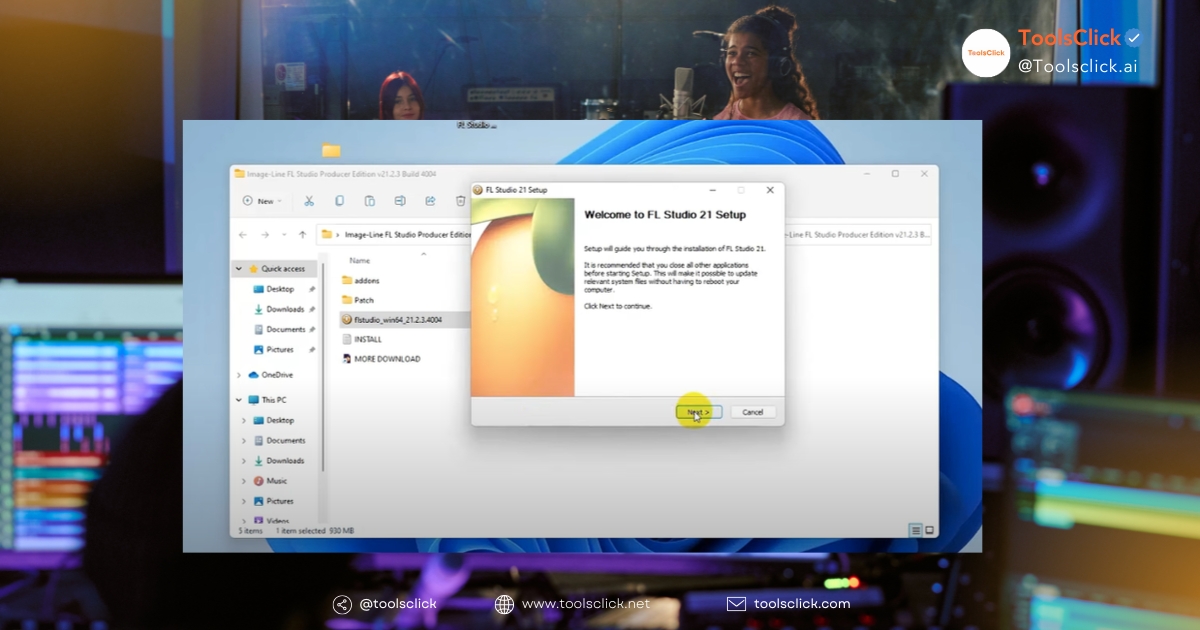
Đây là một bước cực kỳ quan trọng giúp tối ưu hóa trải nghiệm âm thanh của bạn.
Trả lời nhanh: Người dùng Windows nên cài đặt driver ASIO4ALL để giảm thiểu độ trễ âm thanh (latency) khi thu âm hoặc chơi nhạc cụ MIDI, giúp âm thanh phát ra gần như ngay lập tức.
Khi bạn nhấn một phím trên MIDI keyboard hoặc thu âm, tín hiệu cần thời gian để được xử lý. Độ trễ này gọi là latency. Driver ASIO4ALL giúp giảm latency xuống mức thấp nhất.
Sau khi cài đặt, FL Studio sẽ hoạt động ở chế độ dùng thử (Trial). Để mở khóa toàn bộ tính năng, bạn cần kích hoạt bản quyền.
Trả lời nhanh: Để kích hoạt, bạn mở FL Studio, vào Help > About và nhập thông tin tài khoản Image-Line mà bạn đã dùng để mua key kích hoạt.
Cách kích hoạt FL Studio rất đơn giản và nhanh chóng:
Việc cài đặt FL Studio bản quyền không chỉ giúp bạn sử dụng phần mềm hợp pháp mà còn mở ra nhiều lợi ích lâu dài.
Nhiều người mới bắt đầu thường phân vân giữa việc sử dụng bản crack và đầu tư vào bản quyền. Với kinh nghiệm hỗ trợ nhiều nhà sản xuất âm nhạc, chúng tôi tại ToolsClick khẳng định rằng đầu tư vào bản quyền là một quyết định thông minh và xứng đáng.
Một trong những đặc quyền lớn nhất khi bạn mua key FL Studio uy tín là chính sách bản quyền trọn đời (Lifetime free updates) của Image-Line.
Xem viết liên quan: FL Studio Là Gì Và Tại Sao Bạn Nên Bắt Đầu Ngay
FL Studio cung cấp nhiều phiên bản để phù hợp với nhu cầu và ngân sách khác nhau.
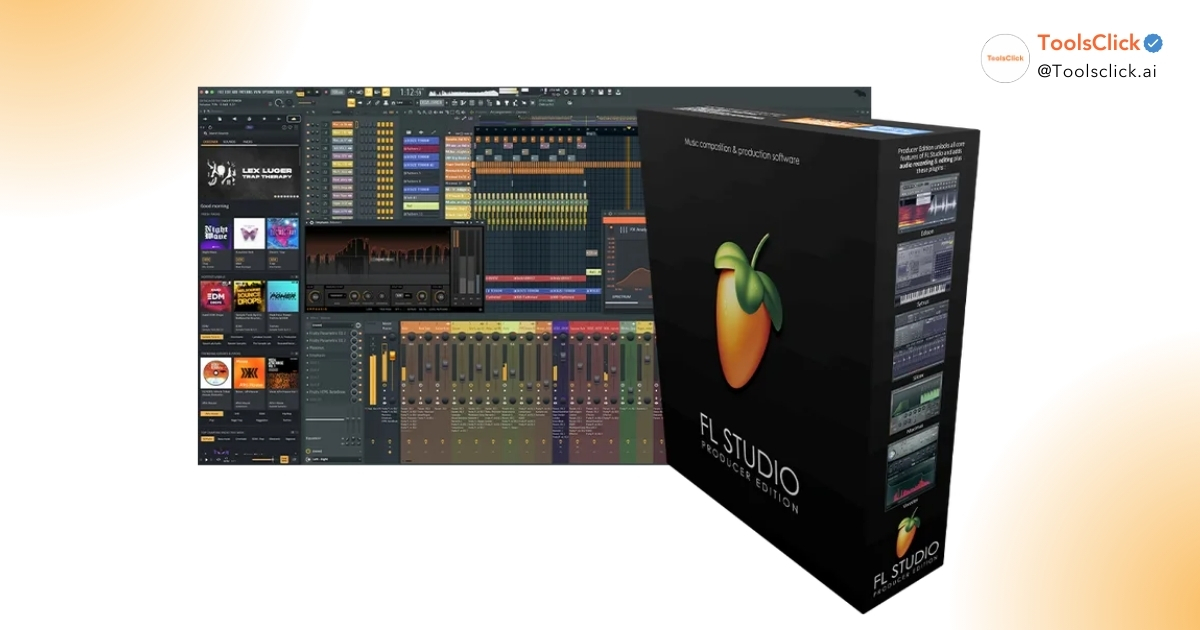
Trả lời nhanh: FL Studio có 3 phiên bản chính là Fruity, Producer và All Plugins. Phiên bản Producer được khuyên dùng nhất vì nó cho phép thu âm và xử lý audio, những tính năng thiết yếu cho việc sản xuất âm nhạc.
| Phiên Bản | Tính Năng Nổi Bật | Đối Tượng Phù Hợp |
| Fruity Edition | Các tính năng cốt lõi như Piano Roll, Step Sequencer, Playlist. | Người mới bắt đầu chỉ tập trung vào việc tạo beat, làm nhạc MIDI. |
| Producer Edition (Recommend) | Bao gồm tất cả tính năng của Fruity, thêm khả năng thu âm audio và các plugin quan trọng. | Đa số người dùng, từ người mới bắt đầu nghiêm túc đến nhà sản xuất chuyên nghiệp. |
| All Plugins Edition | Bao gồm tất cả tính năng của Producer và toàn bộ nhạc cụ, hiệu ứng của Image-Line. | Nhà sản xuất chuyên nghiệp muốn có bộ công cụ đầy đủ nhất. |
Tại ToolsClick, khi mua gói Producer hoặc All Plugins, bạn còn được tặng ngay Splice Creator 200 Credit, một nguồn tài nguyên sample và loop khổng lồ để bạn thỏa sức sáng tạo.
Việc tìm kiếm “tải FL Studio full crack” có thể gây ra những hậu quả nghiêm trọng.
Trả lời nhanh: Sử dụng phần mềm crack khiến bạn đối mặt với nguy cơ nhiễm virus, mã độc tống tiền (ransomware), bị đánh cắp thông tin cá nhân, và phần mềm hoạt động không ổn định, thường xuyên bị lỗi.
Dưới đây là một số câu hỏi mà những người mới bắt đầu thường gặp phải trong quá trình tìm hiểu và hướng dẫn cài FL Studio cho người mới.
Trả lời nhanh: Vâng, FL Studio trước đây có tên là Fruity Loops. Nó là một Digital Audio Workstation (DAW) hay còn gọi là phần mềm làm nhạc, cho phép bạn sáng tác, phối khí, thu âm, mix và master các sản phẩm âm nhạc.
Cái tên Fruity Loops được đổi thành FL Studio để thể hiện sự chuyên nghiệp và bộ tính năng toàn diện mà phần mềm này cung cấp, vượt xa một công cụ “làm loop” đơn giản.
Trả lời nhanh: Bạn có thể tải và cài đặt phiên bản dùng thử của FL Studio hoàn toàn miễn phí. Tuy nhiên, phiên bản này có giới hạn là bạn không thể mở lại các project đã lưu. Để sử dụng đầy đủ tính năng, bạn cần mua một trong các phiên bản trả phí.
Cài FL Studio có mất tiền không? Câu trả lời là có, nếu bạn muốn trở thành một nhà sản xuất âm nhạc thực thụ. Việc đầu tư vào bản quyền là bước đi đầu tiên và quan trọng nhất.
Trả lời nhanh: Không, FL Studio 21 được tối ưu hóa rất tốt và không quá nặng. Bộ cài chỉ yêu cầu khoảng 1-2 GB và cần 4GB dung lượng trống trên ổ cứng để cài đặt và hoạt động.
So với các DAW khác, FL Studio được đánh giá là khá nhẹ và có thể chạy tốt trên nhiều loại máy tính, kể cả những máy không có cấu hình quá cao. Điều này trả lời cho câu hỏi “FL Studio 20 có nặng không” và phiên bản 21 còn được tối ưu tốt hơn nữa.
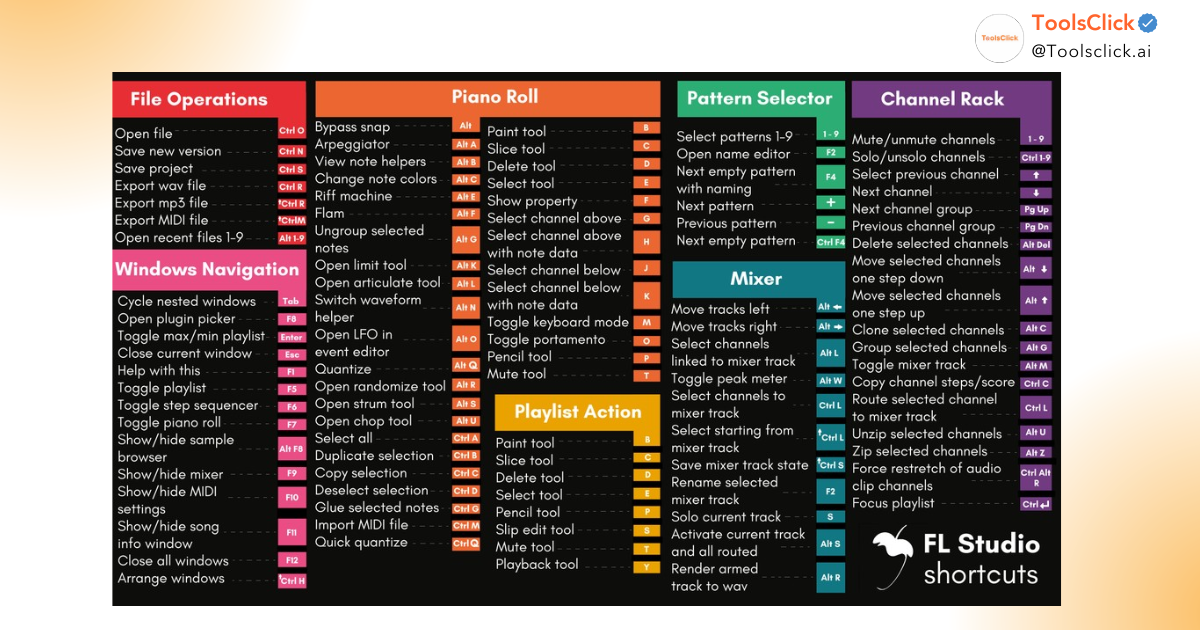
Trả lời nhanh: Đối với người mới, hãy tập trung làm quen với 5 cửa sổ chính: Channel Rack (để tạo pattern), Piano Roll (để viết giai điệu), Playlist (để sắp xếp bài nhạc), Mixer (để trộn âm thanh) và Browser (để quản lý file).
Đây là một lộ trình hướng dẫn sử dụng FL Studio cho người mới rất cơ bản:
Việc cài đặt FL Studio hoàn toàn đơn giản nếu bạn làm theo đúng 5 bước đã hướng dẫn. Lựa chọn một phiên bản bản quyền phù hợp không chỉ đảm bảo an toàn cho máy tính mà còn là một sự đầu tư xứng đáng với đặc quyền cập nhật miễn phí trọn đời từ Image-Line. Đây là nền tảng vững chắc để bạn theo đuổi đam mê sản xuất âm nhạc (Music Production) một cách chuyên nghiệp và bền vững.
Sẵn sàng biến ý tưởng thành giai điệu? Mua key FL Studio bản quyền vĩnh viễn ngay hôm nay để nhận ưu đãi đặc biệt từ ToolsClick và bắt đầu hành trình sáng tạo âm nhạc không giới hạn


Website mua chung tool
Hàng đầu thế giới

Youtube ToolsClick
Hướng dẫn từ A-Z

Fanpage
Chất lượng hàng đầu

Group ToolsClick
Hỗ trợ kỹ thuật & Quà tặng

Tiktok ToolsClick
Mẹo vặt công nghệ












&url=https://toolsclick.net/mau-content-plan/&media=https://toolsclick.net/wp-content/uploads/2025/12/1-1.png)

